
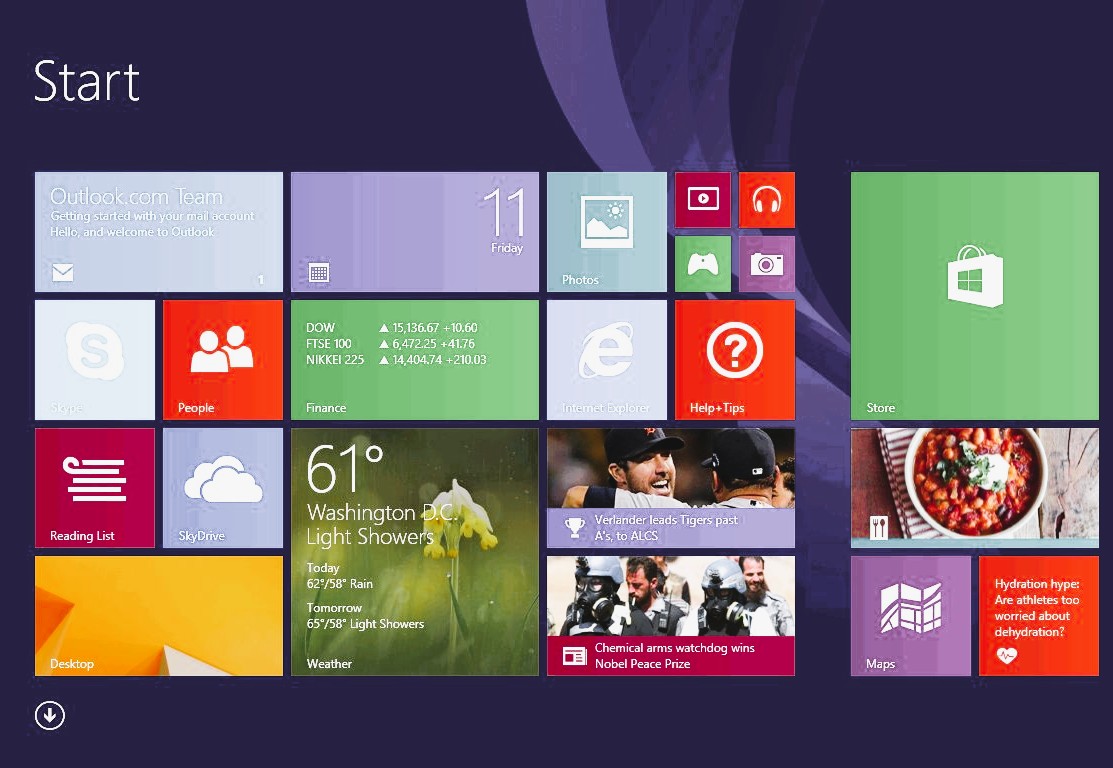
आज की डिजिटल दुनिया में, हममें से ज़्यादातर लोग Windows पर अपना दिन-प्रतिदिन का काम करते हैं। लेकिन सच कहें तो, Windows अपने आप में एक शानदार ऑपरेटिंग सिस्टम होते हुए भी कभी-कभी हमें सीमित महसूस कराता है—खासकर तब, जब हमें कुछ आसान और तेज़ टूल्स की ज़रूरत होती है।
अच्छी खबर यह है कि इंटरनेट पर ओपन-सोर्स सॉफ़्टवेयर का एक खजाना मौजूद है, जो न सिर्फ मुफ़्त है, बल्कि आपकी उत्पादकता (productivity) को कई गुना बढ़ा सकता है, जेब पर ज़ीरो भार डालते हुए।
आज मैं आपके लिए ऐसे 8 ओपन-सोर्स टूल्स लेकर आया हूँ, जो समय बचाते हैं, पैसे बचाते हैं और आपके सिस्टम को सिरदर्द बनने से रोकते हैं।
1. QuickLook – macOS जैसा झटपट प्रीव्यू
क्या कभी ऐसा हुआ है कि आपने किसी फ़ाइल को खोलने के लिए उस पर डबल क्लिक किया, और फिर इंतज़ार करना पड़ा कि उसका ऐप खुले, फिर फ़ाइल लोड हो? QuickLook इस परेशानी का समाधान है।
बस फ़ाइल चुनिए और Space दबाइए—आपको तुरंत उसका प्रीव्यू दिख जाएगा, ठीक वैसे जैसे macOS में होता है।
- क्यों ख़ास है: PDF, इमेज, वीडियो, Word डॉक्यूमेंट—लगभग हर फ़ाइल का प्रीव्यू सपोर्ट करता है।
- फायदा: फ़ाइल खोलने की झंझट से बचकर आपका समय और ऊर्जा दोनों बचते हैं।
2. PowerToys – Windows का पावर मोड
Microsoft का ही यह टूल असल में Windows को “स्मार्ट” बना देता है। इसमें कई मॉड्यूल हैं, लेकिन इसका “PowerToys Run” फीचर सबसे ज़्यादा लोकप्रिय है—जो macOS के Spotlight Search जैसा काम करता है।
आप बस Alt + Space दबाइए और स्क्रीन पर एक सर्च बार खुल जाएगा, जहाँ से आप ऐप खोल सकते हैं, फ़ाइल ढूंढ सकते हैं, यहाँ तक कि गणना (calculation) भी कर सकते हैं।
- क्यों ख़ास है: एक टूल, दर्जनों काम—विंडो लेआउट मैनेज करना, इमेज का साइज़ बदलना, स्क्रीन कलर पिक करना इत्यादि।
- फायदा: वर्कफ़्लो तेज़ और स्मूद हो जाता है।

3. LocalSend – डिवाइसों के बीच बिजली जैसी तेज़ फ़ाइल शेयरिंग
AirDrop के बारे में तो आपने सुना ही होगा, लेकिन Windows में यह सुविधा नहीं होती। LocalSend इस कमी को पूरी तरह मिटा देता है।
यह आपको Wi-Fi नेटवर्क के ज़रिए Windows, macOS, Android और iOS डिवाइसों के बीच तेज़ी से फ़ाइल भेजने और पाने की सुविधा देता है—और सबसे बढ़िया बात, इसमें इंटरनेट की ज़रूरत नहीं।
- क्यों ख़ास है: मल्टी-प्लेटफ़ॉर्म सपोर्ट और पूरी प्राइवेसी—डेटा सिर्फ़ आपके नेटवर्क में रहता है।
- फायदा: USB केबल, ईमेल अटैचमेंट और WhatsApp फ़ाइल कंप्रेशन से छुटकारा।
4. Windows10Debloater – सिस्टम से कचरा साफ़
Windows 10 इंस्टॉल करते ही उसमें कई ऐसे ऐप आते हैं, जिनका आप कभी इस्तेमाल नहीं करते। इन्हें हटाना आसान नहीं होता, लेकिन यही आपके सिस्टम को स्लो कर सकते हैं।
Windows10Debloater एक स्क्रिप्ट-आधारित टूल है, जो अनचाहे ऐप्स और “bloatware” को हटा देता है, जिससे आपके सिस्टम की गति और स्टोरेज दोनों सुधरते हैं।
- क्यों ख़ास है: पूरी तरह कस्टमाइज़ेबल—आप चुन सकते हैं कि क्या रखना है और क्या हटाना है।
- फायदा: सिस्टम हल्का, तेज़ और रिसोर्स-फ्रेंडली बन जाता है।
ALSO READ : क्रिस्टियानो रोनाल्डो और जॉर्जिना रोड्रिगेज़ की सगाई: प्यार की आठ साल लंबी कहानी का नया पड़ाव
5. KeePass – पासवर्ड का निजी बैंक
आजकल पासवर्ड हर जगह ज़रूरी है, लेकिन हर पासवर्ड याद रखना असंभव है। KeePass इस समस्या का सुरक्षित समाधान है।
यह एक लोकल पासवर्ड मैनेजर है—यानी आपका सारा डेटा आपकी मशीन पर एन्क्रिप्टेड रहता है, न कि किसी क्लाउड सर्वर पर।
- क्यों ख़ास है: ओपन-सोर्स होने के कारण पूरी तरह पारदर्शी और सुरक्षित।
- फायदा: पासवर्ड भूलने का डर ख़त्म, और हैकिंग के खतरे कम।
6. JDownloader – डाउनलोड पर आपका पूरा नियंत्रण
ब्राउज़र का डिफ़ॉल्ट डाउनलोड मैनेजर बहुत बेसिक होता है। JDownloader एक एडवांस्ड डाउनलोड मैनेजर है, जो आपको डाउनलोड को पॉज़, रेज़्यूम, शेड्यूल और बैच में कंट्रोल करने देता है—even अगर बीच में इंटरनेट कट जाए।
- क्यों ख़ास है: YouTube और अन्य साइट्स से वीडियो/ऑडियो डाउनलोड करने का सपोर्ट।
- फायदा: डाउनलोड मैनेजमेंट में समय की बड़ी बचत।
7. Brave Browser – प्राइवेसी और स्पीड का मेल
Brave एक Chromium-बेस्ड ब्राउज़र है, लेकिन इसमें अतिरिक्त प्राइवेसी फीचर्स जैसे बिल्ट-इन ऐड ब्लॉकर, ट्रैकर ब्लॉकिंग, और एक AI असिस्टेंट है, जो आपके लिए लंबे आर्टिकल का सारांश भी बना सकता है।
- क्यों ख़ास है: तेज़, सुरक्षित और विज्ञापन-मुक्त ब्राउज़िंग।
- फायदा: ऑनलाइन अनुभव बेहतर और फोकस्ड।
8. GIMP – Photoshop का मुफ़्त विकल्प
अगर आप फ़ोटो एडिटिंग में रुचि रखते हैं लेकिन Photoshop की महंगी सब्सक्रिप्शन से बचना चाहते हैं, तो GIMP आपके लिए है।
यह प्रोफ़ेशनल-ग्रेड टूल है जिसमें लेयर्स, फिल्टर्स, एडवांस्ड ब्रश टूल्स और बहुत कुछ है।
- क्यों ख़ास है: पूरी तरह मुफ़्त और क्रॉस-प्लेटफ़ॉर्म।
- फायदा: महंगे सॉफ़्टवेयर पर पैसे बचाते हुए प्रोफेशनल रिज़ल्ट पाना।
निष्कर्ष – मुफ़्त में बेहतरीन अनुभव
इन 8 ओपन-सोर्स टूल्स का सबसे बड़ा फायदा यह है कि ये पूरी तरह मुफ़्त, विश्वसनीय और कम्युनिटी-ड्रिवन हैं।
ये न सिर्फ़ आपकी उत्पादकता बढ़ाते हैं, बल्कि आपके सिस्टम की स्पीड, सुरक्षा और इस्तेमाल का अनुभव भी बेहतर करते हैं।
अगर आप Windows इस्तेमाल करते हैं, तो इन टूल्स को ज़रूर आज़माएँ।
आख़िर, जब बेहतरीन चीज़ें मुफ़्त में मिल सकती हैं, तो क्यों न पैसे और समय दोनों बचाए जाएँ?